Showing posts with label Tips. Show all posts

5 Tempat ini paling menakutkan di bumi

Banyak tempat kosong dan terbengkalai karena adanya satu kasus atau faktor lainnya. Meskipun terbengkalai, banyak orang yang masih penasaran tentang kondisi terkini tempat-tempat tersebut.

1. Tragedi nuklir Chernobyl di Ukraina

Sebuah nuklir kimia meledak di Chernobyl, Ukraina pada 26 April 1986. Sehari sebelumnya, sekelompok teknisi sedang menjalankan eksperimen di Reaktor No.4 Pembangkit Listrik Tenaga Nuklir Chernobyl yang berada di dekat Pripyat. Namun mereka mengabaikan prosedur keamanan yang layak, dan berakibat fatal.
Reaktor seberat 2.000 ton itu menjadi tak stabil. Para teknisi tak mampu mengendalikan kebocoran radiasi. Kebakaran, lalu ledakan tak terelak. Insiden ini menyebabkan dua pekerja tewas, dengan total korban 32 orang.
Pemerintah langsung mengevakuasi warga dan mengosongkan Chernobyl saat itu. Hingga kini Chernobyl menjadi 'kota hantu' yang semakin terkenal di dunia.

2. Makam Tana Toraja

Tana Toraja mempunyai ritual penguburan yang cukup menyeramkan. Mereka melakukan beberapa ritual pemakaman, seperti mengubur bayi di dalam pohon, Tradisi Tau-Tau, dan Tradisi Ma'Nene.

Untuk Tradisi Tau-Tau, orang Toraja yang meninggal umumnya akan dimasukkan ke dalam peti mati yang kemudian ditempatkan pada sebuah lubang kecil di gua-gua atau bila jasadnya kecil akan ditempatkan di pohon. Setelah itu keluarganya akan membuatkan replika dari orang yang meninggal tersebut berupa patung. Patung inilah yang disebut Tau Tau yang nantinya diletakkan di dekat makam.
 
3. LP Federal Alcatraz di San Francisco Bay

Pulau Alcatraz terdapat Benteng Perang Sipil dan penjara. Namun pada 2 Mei 1946, enam tahanan menguasai penjara, mencuri senjata dan berusaha melarikan diri dari pulau itu. Tapi aksi mereka tak berhasil karena tak memiliki kunci untuk membuka pintu penjara. Akhirnya terjadi penyanderaan.

Dua petugas lapas dan tiga narapidana tewas dan 18 orang lainnya terluka dalam kejadian tersebut. Sejak itu, penjara di Pulau Alcatraz menjadi tempat yang angker dan ditinggalkan. Mantan narapidana Leon "Whitey" Thompson menggambarkannya sebagai "Pulau Dewata."

4. Kota bawah air, Shicheng, China

Kota Shicheng atau Kota Singa di China yang berusia sekitar 1.400 tahun. Kota ini bekas runtuhan kota kuno di Danau Qiandao di China. Qiandao adalah sebuah danau buatan yang terletak di Chun'an County, China, yang juga dikenal sebagai Thousand Island Lake. Qiandao awalnya adalah sebuah lembah yang dibuat danau untuk proyek dam Sungai Xin'an pada tahun 1959.

Reruntuhan kota ini ditemukan arkeolog pada 2001. Kota yang dinamakan Shicheng, karena berada tepat di kaki Gunung Wu Shi atau juga disebut Gunung Lima Singa.
5. Tambang Berlian Mirny
Tak hanya Segitiga Bermuda, lubang bekas tambang berlian di Rusia ini juga bisa menyedot pesawat yang melewati atas lubang ini. Tambang yang memiliki lubang sedalam 525 meter dan berdiameter 1200 meter ini ditutup sejak tahun 2004. Ini adalah lubang terbesar kedua setelah tambang Bingham Canyon.

Pertambangan berlian Mir dimulai sejak tahun 1957, di mana saat itu kondisi iklim sangat ekstrem. Musim dingin yang berlangsung selama tujuh bulan menyebabkan tanah membeku hingga terlalu sulit untuk kegiatan pertambangan.

Download Aplikasi WhatsApp Messenger (Beta)


WhatsApp Messenger adalah aplikasi perpesanan GRATIS yang tersedia untuk Android dan smartphone lainnya. WhatsApp menggunakan koneksi Internet ponsel Anda (4G / 3G / 2G / EDGE atau Wi-Fi, sebagaimana tersedia) agar Anda dapat mengirim pesan dan menelepon teman dan keluarga. Beralih dari SMS ke WhatsApp untuk mengirim dan menerima pesan, panggilan, foto, video, dokumen, dan Pesan Suara. MENGAPA MENGGUNAKAN WHATSAPP: 

• TANPA BIAYA: WhatsApp menggunakan koneksi Internet ponsel Anda (4G / 3G / 2G / EDGE atau Wi-Fi, sebagaimana tersedia) agar Anda dapat mengirim pesan dan menelepon teman dan keluarga, sehingga Anda tidak perlu membayar untuk setiap pesan atau panggilan. * Tidak ada biaya berlangganan untuk menggunakan WhatsApp. 

• MULTIMEDIA: Kirim dan terima foto, video, dokumen, dan Pesan Suara. 

• PANGGILAN GRATIS: Hubungi teman dan keluarga Anda secara gratis dengan WhatsApp Calling, bahkan jika mereka berada di negara lain. * Panggilan WhatsApp menggunakan koneksi Internet ponsel Anda daripada menit suara rencana seluler Anda. (Catatan: Biaya data mungkin berlaku. Hubungi penyedia Anda untuk rincian. Juga, Anda tidak dapat mengakses 911 dan nomor layanan darurat lainnya melalui WhatsApp). 

• GROUP CHAT: Nikmati obrolan grup dengan kontak Anda sehingga Anda dapat dengan mudah tetap berhubungan dengan teman atau keluarga Anda. 

• WEB WHATSAPP: Anda juga dapat mengirim dan menerima pesan WhatsApp langsung dari peramban komputer Anda. 

• TANPA BIAYA INTERNASIONAL: Tidak ada biaya tambahan untuk mengirim pesan WhatsApp secara internasional. Ngobrol dengan teman-teman Anda di seluruh dunia dan hindari biaya SMS internasional. *

• KATAKAN TIDAK KEPADA NAMA DAN PIN: Mengapa repot-repot mengingat lagi nama pengguna atau PIN lain? WhatsApp bekerja dengan nomor telepon Anda, seperti SMS, dan diintegrasikan dengan buku alamat ponsel Anda yang ada. 

• SELALU MASUK DI: Dengan WhatsApp, Anda selalu masuk sehingga Anda tidak melewatkan pesan. Tidak ada lagi kebingungan tentang apakah Anda masuk atau keluar. 

• CEPAT MENGHUBUNGKAN DENGAN KONTAK ANDA: Buku alamat Anda digunakan untuk dengan cepat dan mudah menghubungkan Anda dengan kontak Anda yang memiliki WhatsApp sehingga tidak perlu menambahkan nama pengguna yang sulit diingat. 

• PESAN OFFLINE: Meskipun Anda kehilangan pemberitahuan atau mematikan ponsel, WhatsApp akan menyimpan pesan terakhir Anda sampai lain kali Anda menggunakan aplikasi. 

• DAN BANYAK LAGI: Bagikan lokasi Anda, bertukar kontak, atur wallpaper khusus dan suara notifikasi, riwayat obrolan email, pesan siaran ke beberapa kontak sekaligus, dan banyak lagi! * Biaya data mungkin berlaku.
Hubungi penyedia Anda untuk detailnya.


Download di sini

Download Aplikasi Snapseed

Jika kamu adalah seorang yang kurang pede dengan penampilan kamu ketika kamu mengupload foto ke sosial media baik itu instagram, facebook maupun media sosial lainnya.

Coba deh kamu edit terlebih dahulu foto kamu. Setelah itu baru deh kamu upload ke media sosial. Dijamin 100 % pasti ada saja yang komen mengenai foto kamu tadi.

Dengan catatan foto yang kamu upload tadi benar-benar menarik untuk dilihat ya. Jangan yang foto asal-asalan. Yang ada kamu bukannya mendapatkan pujian malah ejekan. hehe

Tidak semua foto yang di hasilkan itu menarik untuk dilihat jika tanpa edit. Baik itu hasil dari kamera DSLR mahal sekalipun pasti ada kalanya foto yang dihasilkan jelek.
Panduan Lengkap Menggunakan Snapseed : Untuk Pemula Sampai Jadi Mahir Sebagai Penunjang Action Cam Agar Foto Lebih Lebih Menarik Untuk Dilihat
Sumber Gambar makemac.com

Hal-hal yang membuat pengguna Action Cam kesal (Foto Elek) :

1. Foto gelap tidak ada kejelasan siapa yang sedang berpose di dalam foto itu.
Ini banyak terjadi ketika kamu sedang mencari foto sunrise maupun sunset.
2. Foto yang terlalu menyilaukan mata pengguna ketika foto itu dilihat.
Dalam kasus yang ke dua ini banyak terjadi ketika kamu sedang borfoto ketika sinar mentari sedang berada di atas kepala.
3. Gelap terang foto oke. Akan tetapi komposisi letak gambarnya yang kurang pas.
Dan akhirnya foto menjadi tidak enak dilihat.
Sebenarnya masih banyak kasus-kasus lain yang dapat membuat pengguna action cam kesal.
Tiga kasus itu saya kira cukup ya. Untuk menjadi bahan contoh aja.
Ketiga kasus foto elek di atas tadi bisa kamu ubah menjadi foto yang jauh lebih menarik ketika dilihat.
Bahkan bisa mendapatkan like yang ribuan dan komentar yang banyak di media sosial.
Tanpa ada campur tangan Snapseed, akan mustahil hal itu terjadi.
Disini saya akan mengajarkan anda bagaimana membuat foto yang menarik untuk dilihat menggunakan aplikasi Snapseed.
Apa itu aplikasi Snapseed?
Aplikasi Snapseed adalah sebuah aplikasi edit foto yang sangat populer di sebagian pengguna smartphone baik itu iPhone maupun Android.
Ya aplikasi ini berjalan pada smartphone. Beda halnya dengan Photoshop yang berjalan di PC.
Kelebihan dari aplikasi Snapseed ini adalah mudah sekali untuk penggunaannya. Sangat berbeda sekali dengan Photoshop.
Tampilan aplikasi Snapseed ini juga sangat sederhana sehingga mudah untuk di pahami.
Snapseed ini juga ada iklan yang mengganggu dan juga pastinya gratis.

Bagaimana mendapatkan Snapseed ?

Yang pertama bagi pengguna iPhone :
Langsung saja kunjungi App Store , dan langsung cari di pencarian “Snapseed” maka akan tampil. Untuk ukurannya sendiri cukup kecil kok.
Ketika sudah ketemu langsung install saja pada iphone anda.


Yang kedua untuk pengguna Android :

Buka Play Store dan ketikkan “Snapseed” pada kotak pencarian. Lalu cari. Tunggu beberapa detik maka akan muncul beberapa aplikasi pilih yang Snapseed ya.
Nah ketika kamu sudah memiliki aplikasi Snapseed ini.

Mari kita mulai pembelajarannya :

Buka Aplikasi Snapseed Yang Telah kamu Download


Ini tampilan awal Snapseed.
Langsung saja tekan tombol open photo. Nah setelah tadi kamu tekan open foto.
kamu akan di bawa ke galeri smartphone kamu. Pilih foto yang ingin kamu edit.
Berikut tampilan setelah kamu memilih foto tadi. 
Panduan Lengkap Menggunakan Snapseed : Untuk Pemula Sampai Jadi Mahir Sebagai Penunjang Action Cam Agar Foto Lebih Lebih Menarik Untuk Dilihat

Cerita sedikit ya...
Foto ini saya ambil menggunakan Xiaomi Yi international.
Ini foto terbaru dari saya ketika jalan-jalan di daerah Bantul, Yogyakarta.
Ya lumayan lah buat refreshing.. jangan ngeblog terus. hehe
Lanjut ya..
Tekan Tombol Berbentuk Pensil
Tampilannya akan seperti ini ya.
Panduan Lengkap Menggunakan Snapseed : Untuk Pemula Sampai Jadi Mahir Sebagai Penunjang Action Cam Agar Foto Lebih Lebih Menarik Untuk Dilihat

Nah satu-satu akan saya jelaskan fitur yang ada pada Snapseed.
Tools :

Catatan penting:

Geser menggunakan jari kamu ke kanan atau ke kiri. Untuk menentukan komposisi yang sesuai pada foto.
Geser menggunakan dari kamu ke atas dan kebawah untuk merubah kesesuai efek yang ada pada tools.

1. Tune Image

Ketika kamu memilih fitur Tune Image. kamu akan menemukan beberapa pengaturan. Berikut tampilan awal dari tools Tune image.

Panduan Lengkap Menggunakan Snapseed : Untuk Pemula Sampai Jadi Mahir Sebagai Penunjang Action Cam Agar Foto Lebih Lebih Menarik Untuk Dilihat
Brightness: digunakan untuk mengatur gelap terangnya suatu foto. Jika foto kamu agak gelap.
Nah kamu dapat menggunakan tools ini untuk membantu mencerahkan foto kamu yang gelap tadi.
Contrast : digunakan untuk mengatur ketajaman gambar jika berasa kurang tajam gunakan tools ini untuk memberikan kesan tajam pada foto.
Saturation : digunakan untuk mempertajam warna yang ada pada foto. Semangkin tinggi angka yang ditunjukan. Maka warna yang objek gambar akan semangkin jelas.
Begitu pula sebaliknya jika anda memberikan angka minus maka gambar akan menjadi hitam putih.
Ambiance : digunakan untuk memperjelas karakter suatu objek.
Misal yang saya edit ini foto dengan objek langit yang kurang kelihatan pola awannya bisa menggunakan tools ini agar menampakkan kesan awan yang dramatis.
Highlights : tools ini hampir sama dengan ambiance. Semangkin kecil angka yang di tunjukkan, maka akan semangkin jelas pula pola suatu objek gambar.
Begitu juga jika angka yang di tunjukkan semangkin besar.
Maka gambar objek yang di tampilkan akan semangkin terang. Terang di sini cenderung agak keputih-putihan.
Shadows : digunakan ketika anda ingin menambahkan kesan bayangan. Maka gunakan tools ini.
Angka minus menunjukkan bahwa banyangan yang akan di tampilkan semangkin jelas.
Sedangkan plus maka bayangan dalam objek foto tersebut akan hilang.
Warmth : digunakan ketika anda ingin menambahkan kesan hangat maupun dingin pada foto kamu.


2. Detail

Structure : digunakan untuk menambahkan detail suatu objek yang ada dalam keseluruhan foto.
Di mulai dari angka 0. Semangkin tinggi angka yang ditunjukkan maka akan semangkin detail suatu objek foto.
Begitu pula sebaliknya jika angka di posisi – 100 maka detail dari foto akan menghilang.
Sharpening : digunakan untuk menunjang detail dari foto. Semangkin tinggi angka yang di tunjukkan.
Maka akan semangkin detail foto tersebut.

3. Crop

Pada fitur ini kamu dapat memotong bagian foto yang tidak kamu inginkan.
Terdapat banyak mode ukuran diantaranya adalah mode square, DIN, 16:9 dan ada banyak lagi yang bisa kamu pilih sesuai dengan keinginan kamu.

4. Rotate

Mode ini digunakan jika kamu menginginkan foto yang di hasilkan terbalik atau kamu yang suka hal yang unik yang beda dengan yang lainnya mungkin kamu bisa menggunakan fitur ini.
Dengan cara membalikkan foto kamu 180 derajat.
Dengan mode ini anda juga bisa mengatur straighten angle yang sesuai dengan keinginan kamu.

5. Transform

Ini mode yang sangat saya sukai.
Dimana kamu dapat mengatur perspektif foto kamu. Jika kamu kurang puas dengan perspektif foto asli kamu.
Tarik saja foto tersebut jika perspektifnya ingin di tambahkan ke atas, bawas, maupun ke samping.
Dan yang menarik dari mode ini adalah gambar akan menyesuiakan dan menutup gambar yang kosong sesuai dengan objek apa yang berada terdekat dengan objek kosong itu tadi.

6. Brush

Mode ini digunakan ketika kamu kurang puas dengan mode otomatis yang di berikan oleh Snapseed.

Terdapat dodge & burn, exposure, temperature dan saturation yang bisa kamu gunakan untuk mengedit foto kamu secara manual.

Jujur saja saya jarang menggunakan mode brush ini.

Jujur saja mode ini sangat sulit digunakan. Hanya orang tertentu saja yang bisa menggunakan mode ini.

Dengan menggunakan mode ini anda akan memakan banyak waktu utuk mengedit sebuah foto.

7. Selective

Mode ini digunakan ketika kamu ingin menambahkan kontras warna suatu objek gambar.

Misal , awan atau pohon kamu tinggak tekan tombol tambah (+) dan letakkan ke langit atau pohon misalnya.

Setelah itu atur brightness, contrast serta saturation yang sesuai dengan keinginan kamu.

Tarik kekanak atau kekiri maka warna objek tersebut akan berubah dengan sendirinya.

Sesuai dengan keinginan kamu.

8. Healing


Healing ini biasa digunakan bagi yang menyukai dunia fantasi.

Karena dengan fitu ini anda dapat dengan mudah memotong objek tertentu.

Misal , seorang manusia dapat dihilangkan kaki atau kepalanya ya dengan menggunakan tools ini.

9. Vintage


Tools ini digunakan apabila kamu ingin menambahkan kesan vintage pada foto kamu.

Vintage adalah bagian hitam biasanya terdapat pada bagian pinggir foto.

Terdapat outer brigtness untuk bagian luar objek. Atau inner birghtness untuk bagian dalam foto. Yang bisa kamu terapkan pada foto kamu.

10. Text


Kamu juga bisa menambahkan tulisan berupa text pada foto kamu.

Ada bayak sekali pilihan font yang bisa anda gunakan untuk memper keren foto kamu.

Jika kamu ingin mengecilkan ukuran font tulisan.

Kamu tinggal cubit layar smartphone kamu maka secara otomatis ukuran tulisan akan mengecil. Begitu juga sebaliknya ya.

Sesuaikan juga warnanya ya dengan foto kamu. Ada banyak pilihan warna juga yang bisa kamu pilih sesuai dengan keinginan kamu.

Selain itu, kamu juga dapat mengatur opacity dari tulisan yang kamu buat tadi.

Mau jelas atau mau samar-samar itu semua keinginan kamu. Atur sesuka kamu ya.

Filter :


1. Lens Blur


Fitur ini digunakan jika kamu ingin menambah blur suatu objek yang ada di dalam foto.

Bingung? Sama saya juga bingung. hehe

Maksudnya itu jika foto yang kamu edit belum kelihatan blur, dan misal kamu yang berada di dalam foto.

Nah kamu bisa membuat blur background tempat kamu foto. Seperti itu..

Di dalam filter lens blur ini juga terdapat 3 tools.

Blur Strength : fungsinya adalah menambah ketajaman blur atau mengurangi ketajaman blur.

Transition : fungsinya sebagai jika kurang puas dengan transisi yang ada.

Anda bisa menggunakan fitu transition ini.

Vintage Strength : digunakan untuk menambahkan ketajaman dari vintage blur yang ada pada tools ini.

Kamu juga bisa memilih bentuk blur. Apakah mau yang standar berbentuk bulat, bintang atau hati.


2. Glamour Glow


Tools ini berfungsi ketika kamu ingin menambahkan efek cahaya. Di dalam tools ini ada beberapa efek cahaya yang dapat kamu gunakan sesuai keinginan kamu.

Atur juga glow, saturation dan warmth untuk mendapatkan foto yang kamu inginkan.

3. Tonal Contrast


Tools ini berguna ketika kamu masih belum puas dengan pengaturan kontras yang sebelumnya.

Kamu bisa menggunakan tools ini untuk mengatur foto yang sesuai dengan yang kamu mau.

4. HDR Scape


High Dynamic Range (HDR) fitur ini digunakan ketika kamu ingin menambahkan detail yang indah pada foto kamu.

Terdapat empat fitur juga di dalamnya yaitu nature, people, fine dan strong yang bisa kamu terapkan pada foto kamu.

Geser keatas atau kebawah untuk mengatur tingkat ketajaman dari fitur HDR ini.


5. Drama


Fitur ini digunakan untuk menambahkan kesan drama pada foto kamu, terdapat beberapa pilihan juga pada fitur ini yang dapat kamu terapkan pada foto kamu.

6. Gruge


Nah kalo fitur gruge ini berguna ketika kamu ingin menambahkan kesan foto yang uda lama sekali disimpan.

Coba sendiri deh. Intinya seperti itu.

7. Grainy Film


Fitur ini digunakan untuk menambah kesan Film.

Maksudnya foto yang ingin kamu edit tadi akan kelihatan seperti kamu yang sedang menonton film seperti ada noise dan lain-lain.

Terdapat beberapa fitur juga di dalam tools grainy film ini yang dapat anda terapkan dalam foto anda.

8. Vintage


Fitur ini digunakan ketika kamu ingin menambah kan efek vintage pada foto.

Terdapat beberapa pilihan model vintage yang bisa kamu terapkan.

9. Retrolux


Hampir sama dengan fitur vintage tadi. Ada beberapa pilihan fitur juga disini yang dapat anda terapkan kedalam foto.

10. Noir


Noir adalah sebuah fitur yang berfungsi ketika kamu ingin menambahkan mode foto jadul. Seperti foto yang di hasilkan oleh kamera zaman dulu.

Sama terdapat beberapa pilihan mode yang bisa kamu terapkan.

11. Black & White


Fitur Black & White ini berguna ketika kamu ingin menambahkan kesan hitam putih seperti foto jadul.

Ada beberapa fitur juga yang dapat kamu terapkan pada foto kamu.

12. Frames


Fitur ini digunakan ketika kamu ingin menambahkan bingkai atau frame pada foto kamu.

Ada banyak sekali pilihan bingkai foto yang bisa kamu gunakan untuk foto yang sedang kamu edit.

Apabila foto yang di edit sudah sesuai dengan apa yang anda inginkan. Maka tinggal anda Tekan tombol Save yang berada pada pojok kanan atas.

Ini adalah Contoh foto after dan before yang saya gunakan untuk membuat artikel ini.

Panduan Lengkap Menggunakan Snapseed : Untuk Pemula Sampai Jadi Mahir Sebagai Penunjang Action Cam Agar Foto Lebih Lebih Menarik Untuk Dilihat
Foto Sebelum Di Edit
Panduan Lengkap Menggunakan Snapseed : Untuk Pemula Sampai Jadi Mahir Sebagai Penunjang Action Cam Agar Foto Lebih Lebih Menarik Untuk Dilihat
Foto Setelah Di Edit
Saya sangat suka sekali mengedit foto menggunakan Snapseed ini. 

Bisa kamu lihat di Instagram saya. Rata-rata foto di IG saya saya edit menggunakan Snapseed.

Kenapa saya suka mengedit menggunakan Snapseed?

Ya fitur yang ada dalam Snapseed ini lengkap dan yang terpenting mudah untuk digunakan.

Sebagai informasi aja.

Aplikasi Snapseed ini adalah aplikasi kepunyaannya mbah Google. Sangat saya sarankan menggunakan Snapseed.

Kita tahu, bahwa google membuat aplikasi tidak alan ecek-ecek. Pati bagusnya.

Kesimpulan :


1. Apabila kamu ingin terlihat tampan dan cantik gunakanlah aplikasi Snapseed ini.

2. Desain tampilan sangat simple  jadi mudah untuk di digunakan.

3. Tanpa ada iklan yang menggangu. Jadi sudah bisa di pastikan sangat nyaman digunakan.

4. Fiturnya paling lengkap di antara aplikasi lainnya.

5. Download SEKARANG!!

Itu saja yang dapat saya sampaikan. Jika ada kesalahan penulisan saya mohon maaf.

Saya hanyalah manusia biasa. Yang tidak luput dari kesalahan. Mohon untuk mengoreksi kembalitulisan saya ya.

Terimakasih telah mengunjungi PusatTekno.com.

Apabila ada pertanyaan atau saran silakan tuliskan pada kotak komentar yang telah saya sediakan. Saya akan sangat senang membantu taman-teman semua. Komentar ya jika ada kesalahan penulisan.

Follow juga akun Google + saya. Untuk mendapatkan update terbaru dari kami melalui timeline Google +.

Like fanpage Facebook saya juga ya..

Jika artikel ini cukup bermanfaat bagi teman-teman. Tolong bantu SHARE ke yang lain. Mungkin saja ada yang lebih membutuhkan informasi ini.

Akhir kata saya ucapkan Terimakasih...

Ada Galaxy S9 Plus Versi 128 GB di Indonesia, Harganya ?


Hari Jumat (16/4/2018) ini, Samsung secara serentak menggelar penjualan perdana Galaxy S9 dan Galaxy S9 Plus di empat pusat perbelanjaan di kota Jakarta, Surabaya, dan Medan. Khusus untuk penjualan di Jakarta, Samsung turut menjual varian Galaxy S9 Plus dengan kombinasi RAM dan media penyimpanan 6 GB/128 GB. 


Samsung menjual Galaxy S9 Plus varian RAM 6 GB penyimpanan 128 GB ini dengan harga Rp 13.499.000 di Indonesia. Galaxy S9 Plus varian penyimpanan 128 GB ini sebelumnya belum pernah ada di Indonesia. Sewaktu pre-order pun Samsung hanya menawarkan Galaxy S9 Plus varian RAM 6GB penyimpanan 64 GB dan RAM 6 GB penyimpanan 256 GB, di samping Galaxy S9 RAM 4 GB penyimpanan 64 GB. Product Marketing Manager Samsung Mobile Indonesia Annisa Maulina (kanan) dan Product Marketing Senior Manager Samsung Mobile Indonesia Selvia Gofar berpose dengan Galaxy S9 dan Galaxy S9 Plus dalam acara kkonferensi pers ConsumerGalaxy S9 dan Galaxy S9 Plus di Central Park Mall, Jakarta (16/3/2018). 


Product Marketing Manager Samsung Mobile Indonesia Annisa Maulina (kanan) dan Product Marketing Senior Manager Samsung Mobile Indonesia Selvia Gofar berpose dengan Galaxy S9 dan Galaxy S9 Plus dalam acara kkonferensi pers ConsumerGalaxy S9 dan Galaxy S9 Plus di Central Park Mall, Jakarta (16/3/2018).(KOMPAS.com/Oik Yusuf Araya) Product Marketing Manager Samsung Mobile Indonesia, Annisa Maulina mengatakan bahwa pihaknya memang baru mulai menjual Galaxy S9 Plus penyimpanan 128 GB, lantaran baru belakangan dikirim ke Indonesia untuk penjualan perdana di Jakarta. Baca juga: Duo Galaxy S9 Mulai Dijual Umum di Indonesia "Waktu pre-order dulu belum ada. Tapi mulai minggu depan akan mulai tersedia di daerah lain di Indonesia," kata Annisa saat ditemui KompasTekno, usai acara konferensi pers Consumer Launch Samsung Galaxy S9 dan Galaxy S9 Plus di Central Park Mall, Jakarta. Dengan demikian, akan ada tiga versi Galaxy S9 Plus yang dipasarkan di Indonesian, yakni: Galaxy S9 Plus varian 128 GB yang dijual Rp 13.499.000 Galaxy S9 Plus varian 64 GB seharga Rp 12.999.000, dan Galaxy S9 Plus varian 256 GB seharga Rp 14.499.000. Spesifikasi Galaxy S9 dan Galaxy S9 Plus Galaxy S9 memiliki ukuran layar 5,8 inci, RAM 4 GB, media penyimpanan 64 GB, baterai 3.000 mAh, serta kamera utama 12 megapiksel dan 8 megapiksel. Galaxy S9 dijual seharga Rp 11.499.000 dalam acara Consumer Launch. 


Galaxy S9 Plus berukuran lebih besar dengan diagonal layar 6,2 inci dan baterai 3.500 mAh. Selain unit kamera utama 12 megapiksel dan kamera depan 8 megapiksel, Galaxy S9 Plus turut dibekali kamera kedua (12 megapiksel) di punggung dengan sudut pandang short telephoto untuk portrait. Di luar perbedaan kapasitas RAM dan media penyimpanan, jeroan Galaxy S9 dan Galaxy S9 Plus yang dipasarkan di Indonesia sama-sama mengandalkan dapur pacu berupa System-on-Chip Exynos 9810 besutan Samsung Kedua ponsel dengan layar Infinity Display Dan aspect ratio 18,5:9 ini juga anti-air dan debu dengan sertifikasi IP68. Kamera utama di Galaxy S9 dan Galaxy S9 Plus dibekali fitur dual-aperture (f/1.5 dan f/2.4) dan kemampuan merekam video super slow-motion dengan frame rate 960 FPS di resolusi 720p.
pasitas RAM dan media penyimpanan, jeroan Galaxy S9 dan Galaxy S9 Plus yang dipasarkan di Indonesia sama-sama mengandalkan dapur pacu berupa System-on-Chip Exynos 9810 besutan Samsung Kedua ponsel dengan layar Infinity Display Dan aspect ratio 18,5:9 ini juga anti-air dan debu dengan sertifikasi IP68. Kamera utama di Galaxy S9 dan Galaxy S9 Plus dibekali fitur dual-aperture (f/1.5 dan f/2.4) dan kemampuan merekam video super slow-motion dengan frame rate 960 FPS di resolusi 720p.

Artikel ini telah tayang di Kompas.com dengan judul "Ada Galaxy S9 Plus Versi 128 GB di Indonesia, Harganya?", https://tekno.kompas.com/read/2018/03/16/15261917/ada-galaxy-s9-plus-versi-128-gb-di-indonesia-harganya..

Penulis : Oik Yusuf
Editor : Reska K. Nistanto

Baterai Android Boros? Mungkin 10 Aplikasi Ini Penyebabnya


Merasa baterai atau ruang penyimpanan di ponselAndroid cepat habis? Biang keroknya mungkin salah satu (atau beberapa) dari 10 aplikasi dalam daftar ini.

Daftar yang bersangkutan disusun oleh AVG. Firma keamanan tersebut mengungkap aplikasi apa saja yang paling rakus daya baterai dan penyimpanan di smartphone Android.
Riset AVG yang menguji 200 juta ponsel Android itu menunjukkan aplikasi Facebook sebagai salah satu yang rakus daya baterai, sementara aplikasi browser Chrome dari Google ternyata juga boros tempat penyimpanan.
Menurut AVG, seperti dikutip KompasTekno dari ZDNet, Senin (26/10/2015), aplikasi yang paling banyak memakan daya baterai yang berjalan saat perangkat Android menyala (Start-up), adalah Facebook, Google Play Services, dan Facebook Page Managers.
Aplikasi lain yang paling banyak memakan daya baterai adalah BBM, Instagram, Facebook messenger, dan aplikasi chatting SamsungChatOn.
Sementara dalam kategori aplikasi yang dijalankan oleh pengguna sendiri, Snapchat berada di posisi pertama untuk urusan rakus daya. Menyusl kemudian aplikasi belanja Amazon UK, Spotify, dan LINE.
Samsung WatchOn (video), Netflix, dan Clean Master ternyata juga termasuk dalam kategori aplikasi yang boros baterai menurut AVG, sebagaimana bisa dilihat dalam tabel di bawah.

Dalam hal aplikasi yang boros tempat penyimpanan saat start-up, AVG menyebut Facebook, Instagram, Facebook Page Managers, dan Google Play Services di dalamnya.
Selain itu masih ada Skype, Google Search, words with Friends, Tango, dan We Chat.
Sementara aplikasi yang boros tempat penyimpanan yang dijalankan oleh user sendiri adalah Spotify Music, diikuti kemudian oleh Chrome, Aillis, Line, SoundCloud, TripAdvisor, dan Snapchat.
AVG melakukan pengujian itu dengan menggunakan aplikasi AVG Cleaner dan AVG antivirus untuk Android.

Cara Menghemat Memori Smartphone dari Foto WhatsApp yang Menumpuk

Cara Menghemat Memori Smartphone dari Foto WhatsApp yang Menumpuk


Share Share Salah satu fitur WhatsApp yang cukup mengganggu ialah setiap gambar yang dikirimkan teman/grup melalui WhatsApp maka akan tersimpan secara otomatis di storage (jika opsi download gambar dinyalakan). Satu atau dua gambar sih masih oke, namun bagaimana jadinya jika gambar-gambar tersebut menumpuk bahkan hingga ribuan? Sulit memilah-milahnya kaMaka dari itu, melalui tips berikut ini kami akan kasih tau kamu sebuah

cara ampuh menghemat storage smartphone dari foto atau gambar-gambar yang menumpuk akibat
Analisa akan mulai dilakukan. Lamanya proses pemilahan bergantung kepada jumlah foto yang tersimpan pada smartphone kamu. Perlu diketahui bahwa Magic Cleaner melakukan analisa per 500 foto setiap sesinya.


Hebatnya, aplikasi Magic Cleaner for WhatsApp ini bisa mengklasifikasikan setiap gambar, apakah gambar tersebut penting atau tidak, bahkan apakah gambar tersebut tergolong kartun, MEME, atau screenshot.


Jika kamu sudah memilih foto apa saja yang ingin dihapus, maka kamu hanya perlu menekan icon tempat sampah di sudut kanan bawah.


Teruskan proses dengan menekan tombol Continue Analysis jika masih ada foto yang ingin dianalisa.


Asyik! Kini smartphone kamu dapat terbebas dari gambar-gambar yang tidak penting dan memenuhi storage. Jangan lupa juga untuk berikan pendapat kamu melalui kolom komentar di bawah ini ya.

APA ITU SERANGAN RANSOMEWARE WANNA CRY

Baru - baru ini muncul sebuah virus komputer yang sangat mersahkan masyarakan Windows, hehehe bisa di bilang seperti itu. Ya, munculnya firus baru bernama Ransomeware Wanna Cry membuat dunia heboh, pasalnya virus ini di kabarkan sangat berbahaya yang bisa mengancam komputer clien dan mengenkripsi data menjadi data - data yang tidak dapat di baca. lalu bagai mana cara menghapus virus tersebut dari hp kita, salah satu caranya adalah dengan membaya sejumlah uang kepada pembuat virus dengan harga yang cukup mahal yaitu sekitar 1,400.000


Serangan Virus Ransomware Wanna Cry ini kono sudah diluncurkan di berbagai negara, termasuk Indonesia.Tentu virus ini sangat membuat resah warga di berbagai negara, bagaimana tidak, kecanggihan dari virus baru Wanna Cry ini bisa melakukan enkripsi data pada hardisk komputer kita. Sasaran utama virus ransomware ini adalah Rumah Sakit. Sebelumnya disebutkan bahwa ada dua Rumah Sakit yang terkena virus ini di Indonesia yang terkena Wanna Cry yaitu Dharmais dan Harapan Kita. Namun setelah dipastikan, yang benar-benar terkena virus ini adalah Rumah Sakit Dharmais.

Apakah kalian sudah tahu, apa itu Virus Ransomware Wanna Cry? Berita ini sudah tersebar melalui internet terutama sosial media. Memang saat ini berita menyebarnya virus Wanna Cry sedang gencar-gencarnya dibicarakan karena penyerangan Rumah Sakit di beberapa negara.

pengertian virus ransomware wanna cry

Apa Itu Ransomware Wanna Cry?

Wanna Cry termasuk kedalam virus Ransomware. Setelah sebelumnya banyak varian Ransomware yang dimunculkan seperti Cerber dan berbagai jenis yang lainnya, baru - baru ini giliran Wanna Cry yang diluncurkan untuk menyerang data-data penting di beberapa negara.

Pengertian Ransomware Wanna Cry. Ransomware adalah jenis virus malware yang bisa menginfeksi komputer bahkan Android. Pada dasarnya, serangan dari Ransomware ini kebanyakan ditujukan ke sistem operasi Windows. Memang Windows tidak bisa jauh dari virus. Sedangkan Wanna Cry sendiri merupakan varian dari virus Ransomware yang baru. Ingat, walaupun Wanna Cry baru namun kemampuan enkripsi datanya sangat hebat. Jadi berhati-hatilah jika tidak ingin data Anda hilang dan disuruh menebusnya.

Mungkin bagi pengguna Windows, selama beberapa hari ini setelah pemberitahuan diluncurkannya serangan Ransomware Wanna Cry, banyak yang cemas datanya hilang. Ini memang wajar saja, Anda memang harus berhati-hati karena kita tidak tahu akan kena virus Wanna Cry atau tidak.

Virus Wanna Cry ini disebarkan melalui internet dan akan melakukan enkripsi data dari internet juga. Kalau dulu saat Ransomware Cerber menyerang, virus tersebut diletakkan pada link email atau link download, jadi ketika ada orang yang klik link tersebut akan terkena Ransomware.

Untuk Wanna Cry sendiri, kita memang harus sangat berhati-hati. Untuk sementara waktu ini sampai ada kabar Ransomware Wanna Cry sudah aman, maka sebaiknya matikan saja dulu komputer atau laptop Anda (Windows) untuk menghindari hal-hal yang tidak diinginkan.

Karena jika sampai komputer Anda terkena virus Ransomware Wanna Cry ini, maka Anda harus menebus dengan uang yang tidak sedikit agar bisa mengambil kembali data tersebut. Karena nantinya, setelah membayar dengan uang maka Anda akan diberikan deskripsi untuk mengembalikan data Anda.

Mungkin hanya ini saja informasi mengenai penyebaran virus Rasnomware Wanna Cry yang diluncurkan ke beberapa negara. Semoga komputer Anda tidak terkena virus Ransomware ini. Dan semoga artikel ini juga bisa bermanfaat untuk Anda semua.
Tetap waspada terhadap Ransomware Wanna Cry.
Terima kasih.

Cara Membuka HP yang Lupa Kata Sandi Tanpa Factory Resset

Cara Membuka HP yang Lupa Kata Sandi Tanpa Factory Resset


Kecanggihan teknologi masa kini membuat manusia berfikir simple dan semakin bermalas - malasan. bahkan ketika banguntidur sampai mau tidur pastilah yang di buka adalah HP ya saya juga heran. tapi itulah manusia. baik kita lanjut, sampai saat ini android merupakan sistem operasi mikro prosesor yang paling banyak di pakai di smart phone - smart phone modern.

Ketika kita berbicara tentang android pastilah kita tidak akan lupa tentang kecanggihan sistem di dalamnya yang mempunyai banyak fitur yang terupdate tiap waktunya. Untuk menciptakan keamanan dan kenyamanan ada fitur dalam android yang berfungsi sebagai Pengunci keamanan HP, tapi bagaimana jika seseorang lupa akan kata sandinya. Berikut cara - cara yang bisa kita lakukan ketika kita lupa pasword HP kita.

1. Menggunakan Android Device Manager

cara membuka hp yang lupa kata sandi menggunakan android device manager
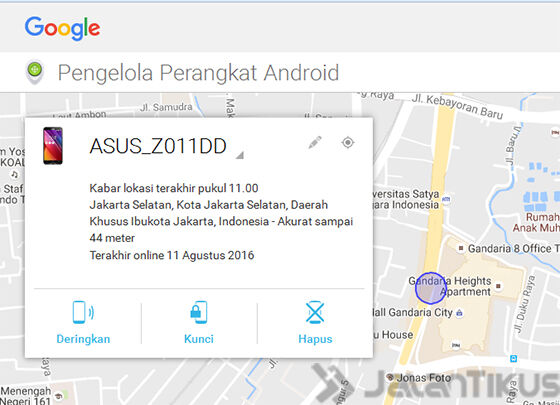
Yang pertaman kita bisa menggunakan Android Device Manager. Kalian bisa masuk ke web Android Device Manager dengan Leptop maupun Dari smart phone yang lain. Tetapi sebelum masuk menggunakan Android Device Manager ini kalian di suruh login dengan Kata sandi dan Email google kalian yang digunakan untuk mendaftar ke Akun google yang ada pada smartphone kalian.
cara membuka hp yang lupa kata sandi menggunakan adm
Fitur yang ada pada link Android Device Manager, ada tiga pilihan menu yang bisa kita pakai di antaranya adalah DeringkanKunci, atau Hapus. Lalu kamu pilih Kunci atau Lock. Jika Android Device Manager mengalami kesulitan dalam pencarian perangkat kamu, klik tombol refresh browser beberapa kali. Dan pastikan koneksi internet di HP dan Laptop lancar.
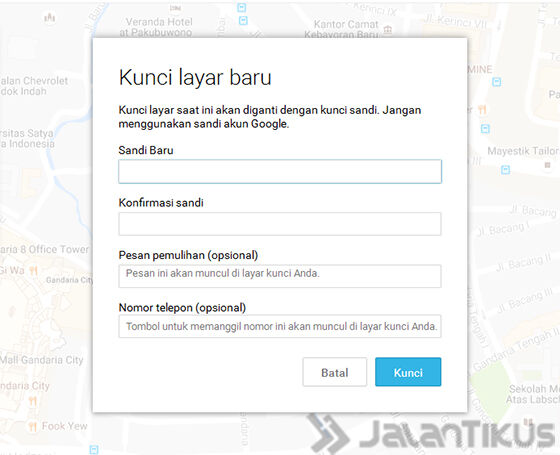
Setelah tidak ada masalah coba kamu pilih tombol lock atau kunci kemudian kamu akan diminta untuk memasukkan sandi baru, yang akan menggantikan pola, PIN, atau password lama yang ada pada HP kalian. Ketik password baru dua kali untuk mengonfirmasi pilihan kamu, lalu klik tombol Lock. Dari sini, tunggu setidaknya 5 menit. Nah, jika berhasil harusnya sandi untuk membuka HP SMART Phone kalian sudah menggunakan sandi yang baru.

2. Samsung Find My Mobile

Gunakan Samsung Find My Mobile
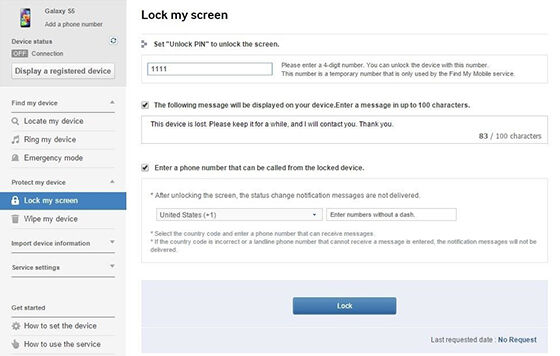
Untuk cara yang kedua ini adalah cara yang bisa kamu gunakan untuk HP SMART PHONE Samsung. Fitur yang ada pada Aplikasi Berbasis web yang di kelola samsung ini adalah Find My Mobile. Cara menggunakannya adalah buka link Find My Mobile dari browser, kemudian login ke akun Samsung yang telah terdaftar pada HP kalian masing - masing. Tapi jika kamu belum pernah mengatur akun Samsung, metode ini tidak akan bekerja.
Setelah berhasil login, klik tombol Lock my screen di panel sebelah kiri. Di sini kamu di suruh untuk memasukkan PIN baru dan klik tombol Lock. Dalam satu atau dua menit, sandi lockscreen harusnya diubah ke PIN baru yang kamu masukkan dan kamu gunakan untuk membuka kunci perangkat ponsel pintar anda.

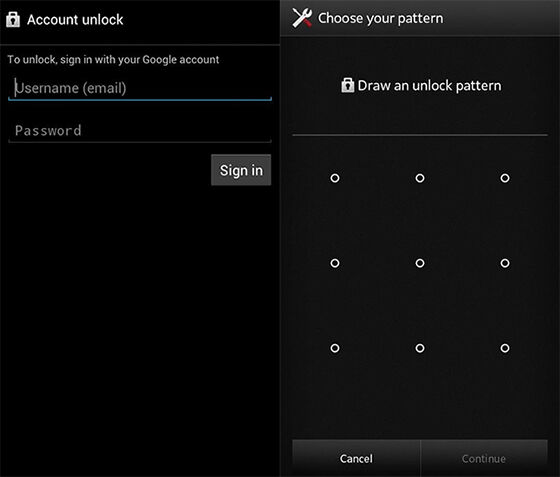
3. Fitur Forgot pattern

Coba Gunakan Fitur Forgot Pattern
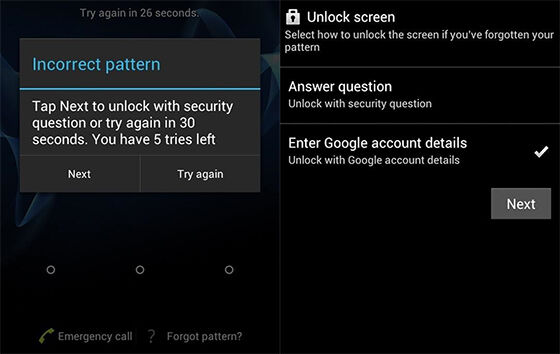
Firtur ini bisa kita gunakan jika android sistem kita masih menggunakan Android 4.4 KitKat atau lebih rendah, Setelah 5 usaha yang gagal, kamu akan melihat pesan yang mengatakan "Coba lagi dalam 30 detik". Di bagian bawah terdapat tulisan Emergency dan Forgot pattern kemudian kalian pilih yang Forgot pattern
Menggunakan Fitur Forgot Pattern
Ada dua metode yang tersedia, yakni menjawab pertanyaan keamanan atau masuk dengan akun Google kamu. Jika kamu memilih yang kedua, Google akan mengirimkan email dengan pola pembuka kunci atau kamu juga dapat mengubahnya saat itu juga. Selamat mencoba.

4. ADB untuk Menghapus Password

Gunakan ADB untuk Menghapus File Password
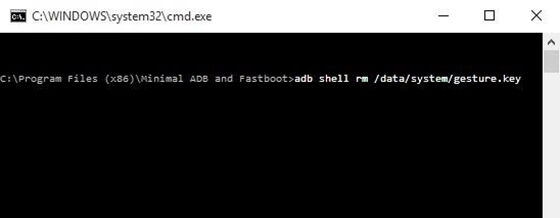
Untuk yang cara ini hanya akan bekerja jika sebelumnya kamu telah mengaktifkan USB Debugging dan kamu memiliki komputer yang sudah pernah kamu hubungkan dengan smartphone melalui ADB. Jika kamu sudah pernah melakukan root atau install kustom ROM pasti sudah nggak asing dengan proses ini.
Hubungkanlah smartphone kamu ke komputer dengan kabel data, kemudian buka jendela command prompt di direktori instalasi ADB kamu. Ketik perintah berikut, kemudian tekan Enter.
adb shell rm /data/system/gesture.key
Berikutnya, reboot smartphone kalian dan harusnya sandi di lockscreen kalian sudah tidak ada. Tapi ini hanya sementara, jadi pastikan kamu menetapkan sandi baru sebelum melakukan proses reboot berikutnya.

5. Safe Mode

Gunakan Safe Mode
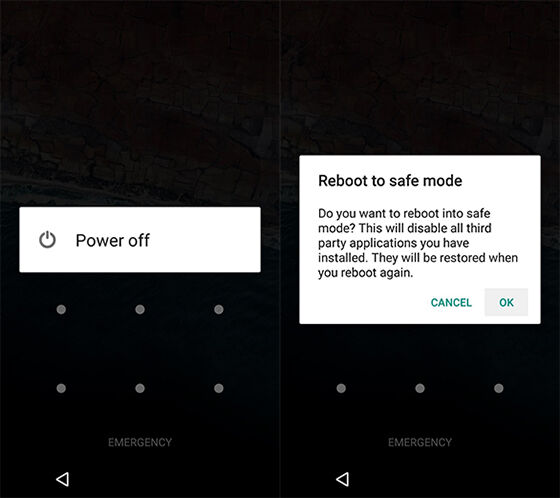
Android pun punya fitur seperti halnya windows yakni Safe Mode, untuk mengaktifkan mode safe mode coba kalian browsing karena melakukan safe mode tergantung dengan merek hp dan jenis sistem operasi android yang di pakai berbeda - beda.
Setelah berhasil masuk ke Safe Mode, kunci layar dari aplikasi pihak ketiga yang sementara akan dinonaktifkan. Dari sini, kamu dapat langsung uninstall aplikasi tersebut dan kemudian reboot smartphone kamu untuk keluar dari Safe Mode. dan taraa lihat hasilnya, SMartphone kamu sudah tidak terkunci lagi.

6. Crash Lockscreen

Bikin Crash Lockscreen
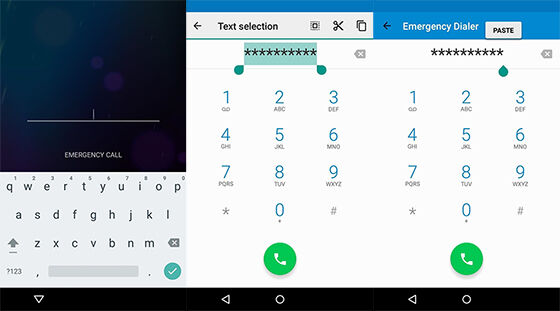
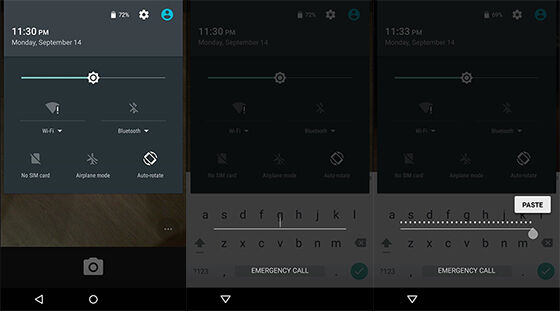
Metode ini dimanfaatkan bug pada smartphone yang menjalankan Android 5.0-5.1.1 Lollipop. Android tipe itu metode ini tidak dapat bekerja. Caranya tekan Panggilan Darurat yang muncul di layar kunci. Lalu gunakan antarmuka dialer dan masukkan 10 tanda bintang. lalu ketuk dua kali untuk menyorot teks yang kamu masukkan dan pilih copy. Ulangi sekali lagi kemudian paste di situ sehingga jumlah karakter bintangnya menjadi dua kali lipat. Ulangi proses ini, copy dan paste untuk menambahkan lebih banyak karakter sampai pada batasnya.
Crash Lockscreen
Berikutnya, kembali lagi ke layar kunci dan membuka shortcut kamera. Dari sini, tarik jendela notifikasi dan tekan ikon Settings, maka kamu akan diminta untuk memasukkan password. Tekan lama di kolom input dan pilih paste. Kemudian ulangi proses ini beberapa kali sehingga kunci layar akan crash dan memungkinkan kamu untuk mengakses seluruh antarmuka smartphone.anehh tp bisa jadi ahahaha.

7. Lakukan Factory Reset

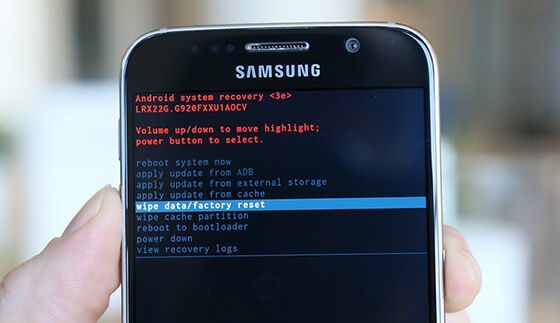
factory reset
Cara terakhir adalah dengan melakukan Factory Reset. tapi kamu harus relak semua data yang tersimpan di memori internal kamu. Factory Reset ini adalah cara paling ampuh untuk membuka HP yang lupa kata sandi atau pola.
Itulah 7 cara membuka kunci HP yang lupa kata sandi paling ampuh sejauh ini. Berhubung banyaknya merk hp yang menggunakan apklikasi andorid jadi tidak ada aturan baku bahwa cara diatas dapat membantu kalian, tapi semoga bisa.
Salam